
이 문서는 카카오디벨로퍼스에서 제공하는 채널 메시지 발송 도구를 소개합니다.
카카오톡 채널 메시지를 쉽게 발송할 수 있도록 채널 메시지 발송 도구 제공합니다.
[도구] > [채널 메시지 발송기]에서 이용할 수 있습니다.
- 인하우스 앱만 사내망에서 사용할 수 있습니다.
- 카카오톡 채널 메시지 > 이해하기에서 안내한 절차대로 사용 권한을 얻은 앱과 카카오톡 채널이 필요합니다.
- [도구] > [채널 메시지 발송기] > [메시지 발송]에서 메시지를 발송할 앱과 채널을 선택합니다. 사용 권한을 얻은 앱과 채널만 사용할 수 있습니다.
- [메시지]에서 메시지 템플릿을 선택합니다. 심사 완료된 채널 메시지 템플릿만 선택할 수 있습니다.
- [발송 대상]에서 발송할 대상의 ID를 지정하고, ID가 유효한지 검증합니다.
- 발송 시점이나 속도를 설정하려면 [고급]에서 추가 설정합니다. (선택)
- 메시지를 보내기 전, 테스트 메시지를 발송합니다.
- [메시지 발송]을 선택하면 지정한 대상에게 채널 메시지가 발송됩니다.
- 중요: 발송 전 반드시 [미리보기] 화면에서 설정 정보를 확인 후 메시지를 발송합니다.
- 발송된 메시지는 [발송 메시지 조회] 메뉴에서 확인할 수 있습니다.
카카오디벨로퍼스에 로그인한 카카오계정의 전화번호로 테스트 메시지를 보냅니다. [전화번호로 발송 권한]이 없어도 해당 계정의 전화번호로 테스트할 수 있습니다.
카카오계정 정보에 등록된 전화번호가 없는 경우, 전화번호 등록 안내창이 나타납니다. [카카오계정] > [연락처] 페이지에서 전화번호 등록 후, 테스트 메시지를 보낼 수 있습니다.
[도구] > [채널 메시지 발송기] > [메시지 발송]을 선택해 채널 메시지를 보낼 수 있습니다.
채널 메시지를 보낼 앱과 채널을 선택합니다. 권한이 부여된 앱과 채널을 선택해야 합니다. (참고: 사용 권한 신청)

[A] 앱: 메시지를 발송할 카카오디벨로퍼스 앱 선택, 앱 이름 선택해 다른 앱으로 변경 가능
[B] 카카오톡 채널: 메시지 발송에 사용될 카카오톡 채널 선택, [활성] 상태의 채널만 선택 가능
채널 메시지 발송기로 보낼 메시지 템플릿을 선택합니다.

[A] 메시지 템플릿 도구에서 구성한 메시지 템플릿 선택, 자가 심사를 완료한 템플릿만 선택 가능
[B] 선택한 메시지 템플릿 미리보기
[C] 메시지 템플릿 도구에서 설정한 주요 설정과 사용자 인자 값 표시
메시지 템플릿 도구에서 사용자 인자를 설정할 수 있습니다. 다만, 채널 메시지 발송기 이용 시, 텍스트 영역 및 링크에만 사용자 인자가 적용됩니다. 이 외 영역에 입력한 사용자 인자 값은 적용되지 않고, 메시지에 [사용자 인자]로 대체되어 표시됩니다.
채널 메시지 발송기로 메시지를 보낼 발송 대상을 지정합니다.

[A] ID 종류: 아래 중 하나 선택 (참고: ID 종류)
account_id(카카오계정 ID)talk_id(카카오톡 회원번호)user_id(회원번호)phone_number(전화번호): 국가코드를 포함한 값으로 입력(예:8210XXXXXXXX)- 중요: [전화번호로 발송 권한] 보유 시에만 이용 가능, 필요 시 아지트로 요청
[B] 대상 ID:
- 파일 업로드: CSV, XLSX 파일만 업로드 가능 (최대 용량: 250MB)
- 참고: CSV 샘플 파일, XLSX 샘플 파일
- 직접 입력: 발송 대상 ID 목록 직접 입력 가능, 줄바꿈으로 각 ID 구분
- 참고: 입력 예시
[C] 발송 대상 유효성 확인
- 유효성 확인: 입력한 발송 대상 중 존재하지 않거나 형식에 맞지 않는 ID가 있는지 검증, 유효성 확인 결과와 무관하게 메시지 발송
- 총 대상 수: 유효성 검증에 사용되는 대상 ID 수, ID가 100개 초과 시 100개를 무작위로 샘플링해 검증
- 발송 가능: 메시지 발송이 가능한 대상 ID 수
- 발송 불가: 메시지 발송이 불가능한 대상 ID 수
- 유효성 상세 결과: 사용자별로 발송할 수 없는 사유와 에러 코드 표시, 발송 불가능한 대상이 있는 경우만 확인 가능
- 칼럼 헤더를 사용하는 경우, 첫 번째 칼럼 헤더는
ID로 입력해야 합니다. - 사용자 인자 값에 쉼표(,)를 포함하는 경우, 해당 값은 따옴표("
")로 감싸 입력합니다.
채널 메시지 발송기는 추가로 아래 기능을 지원합니다.
- 발송 시점: 즉시 발송 또는 예약 발송 중 하나 선택
- 중요: 광고성 메시지 템플릿으로 예약 발송 설정 시, 오후 9시부터 오전 8시까지는 메시지를 발송할 수 없습니다.
- 발송 속도 조절: 분산 발송을 위해 속도 선택
- 최고 속도로 발송 (기본값)
- 초당 2000건 이하 발송
- 초당 1000건 이하 발송
- 초당 500건 이하 발송
메시지 발송 기능으로 보낸 메시지의 발송 결과나 예약 발송 메시지를 확인할 수 있습니다. [도구] > [채널 메시지 발송기] > [발송 메시지 조회]에서 이용할 수 있습니다.
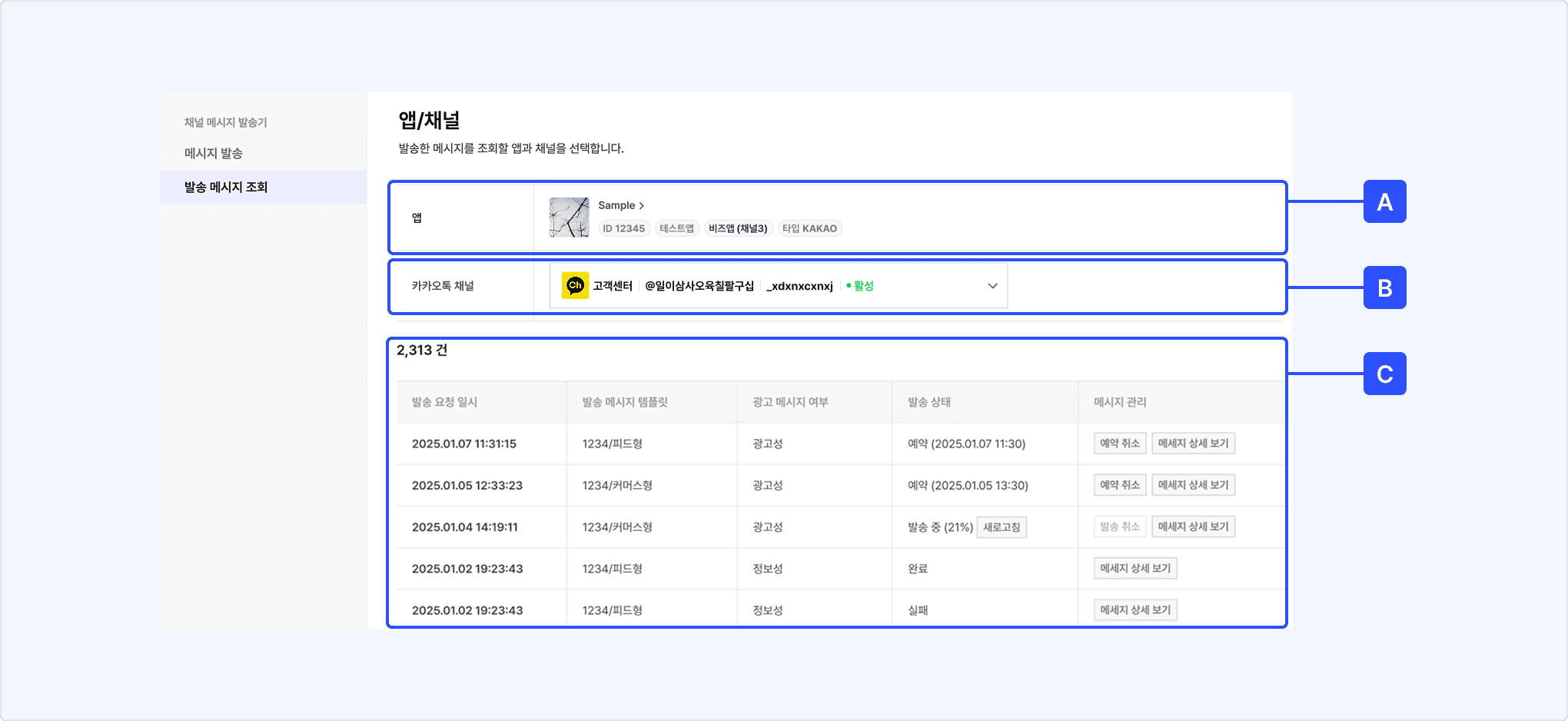
[A] 앱: 목록 버튼을 눌러 다른 앱으로 변경 가능
[B] 카카오톡 채널: 채널 메시지를 발송한 카카오톡 채널 선택, 채널 상태와 상관 없이 앱과 연결된 모든 채널 선택 가능
[C] 발송된 메시지 목록
- 발송 요청 일시: 메시지 발송을 요청한 일시
- 발송 메시지 템플릿: 채널 메시지에 사용된 메시지 템플릿 ID와 메시지 타입
- 광고 메시지 여부: 채널 메시지 유형, 정보성 또는 광고성 중 하나
- 발송 상태: 아래 중 하나
- 예약: 발송 예약 시각과 함께 표시
- 발송 중: 발송 진행률과 함께 표시, [새로 고침]을 눌러 발송 진행률 최신화 가능
- 예약 취소: [예약 취소]를 눌러 예약 발송을 취소한 경우
- 중단 처리 중: [발송 중단]을 눌러 메시지 발송을 중단한 경우
- 완료: 메시지 발송을 완료한 경우
- 실패: 메시지 발송을 실패한 경우
- 메시지 관리
- [예약 취소]: 예약한 메시지 발송 취소
- [발송 중단]: 발송 중인 메시지 발송 중지, 발송이 완료되지 않은 건만 활성화
- 발송을 취소하더라도 이미 발송 완료된 채널 메시지는 회수 불가
- 발송을 취소한 채널 메시지의 발송 재개 불가능, [새로운 메시지]에서 다시 발송 요청해야 함
- [메시지 상세 보기]: 메시지 발송 시 설정한 앱, 채널, 메시지 내용, 발송 정보, 발송 결과 확인 가능
- 상세 결과: 아지트로 권한 요청 후 터닐로에서 상세 결과 확인 가능
- 다운로드: 발송 완료된 경우, [발송 결과 다운로드]를 선택해
.csv파일의 발송 결과 다운로드 가능
발송 취소한 채널 메시지에 대해 동일한 발송 대상 목록으로 재발송을 요청할 경우, 일부 발송 대상이 동일한 채널 메시지를 다시 받을 수 있습니다. [발송 결과 다운로드]로 이미 발송 완료된 발송 대상을 확인한 후, 발송 대상 목록에서 제외하고 재발송을 요청해야 합니다.