
이 문서는 카카오톡 메시지 API 또는 카카오톡 공유 API로 보낼 메시지를 메시지 템플릿 도구를 사용해 사용자 정의 템플릿으로 구성하는 방법을 설명합니다. 각 항목에 대한 자세한 내용은 이해하기에서 확인할 수 있습니다.
메시지 템플릿 도구를 사용하면 사용자 인터페이스에서 메시지 템플릿을 쉽게 만들 수 있게 해주며, 개발 지식이 없어도 UI에서 템플릿을 생성할 수 있습니다. 메시지 발송 API를 호출할 때 템플릿 ID만 전달하면 해당 템플릿으로 메시지를 보낼 수 있습니다.
- [도구] > [메시지 템플릿]에서 사용할 앱을 선택합니다.
- 템플릿은 앱별로 관리되어 다른 앱의 템플릿 ID로 메시지를 보낼 수 없습니다.
- 템플릿 종류별 구성 요소 지원 여부를 참고해 사용할 메시지 템플릿을 선정 후 [메시지 템플릿 추가] 선택해 새 템플릿을 추가합니다.
- 메시지 템플릿을 설정합니다. 네이티브 앱 스킴 선택 시 주의 사항을 함께 확인합니다. 사용자 인자를 사용하면 동적인 메시지를 구성할 수 있습니다.
- 카카오톡 메시지 API 또는 카카오톡 공유 API 호출 시,
template_id값으로 생성한 템플릿 ID를 전달해 API를 호출합니다.
사용자 정의 템플릿으로 메시지 발송 시 필요한 템플릿 ID는 메시지 템플릿 설정 화면의 [B] 또는 [C] 영역에서 확인할 수 있습니다.
메시지 템플릿 목록
[A] 앱 정보: 현재 선택된 앱 정보 표시, 앱 이름 옆 목록 아이콘을 눌러 다른 앱 선택 가능
[B] 메시지 템플릿 추가: 선택한 앱에 새 메시지 템플릿 추가
[C] 검색 및 필터링 영역: 대상을 입력하거나 설정 상태나 조건(템플릿 제목, 메시지 제목, 본문, 버튼명 등)을 선택하여 원하는 템플릿만 모아보기 가능
[D] 템플릿 목록: 선택한 앱에 등록된 전체 템플릿 목록, 템플릿 선택 시 상세 설정 페이지로 이동
[E] 더보기 버튼: 해당 템플릿을 복사하거나 삭제
메시지 템플릿 도구 상세 화면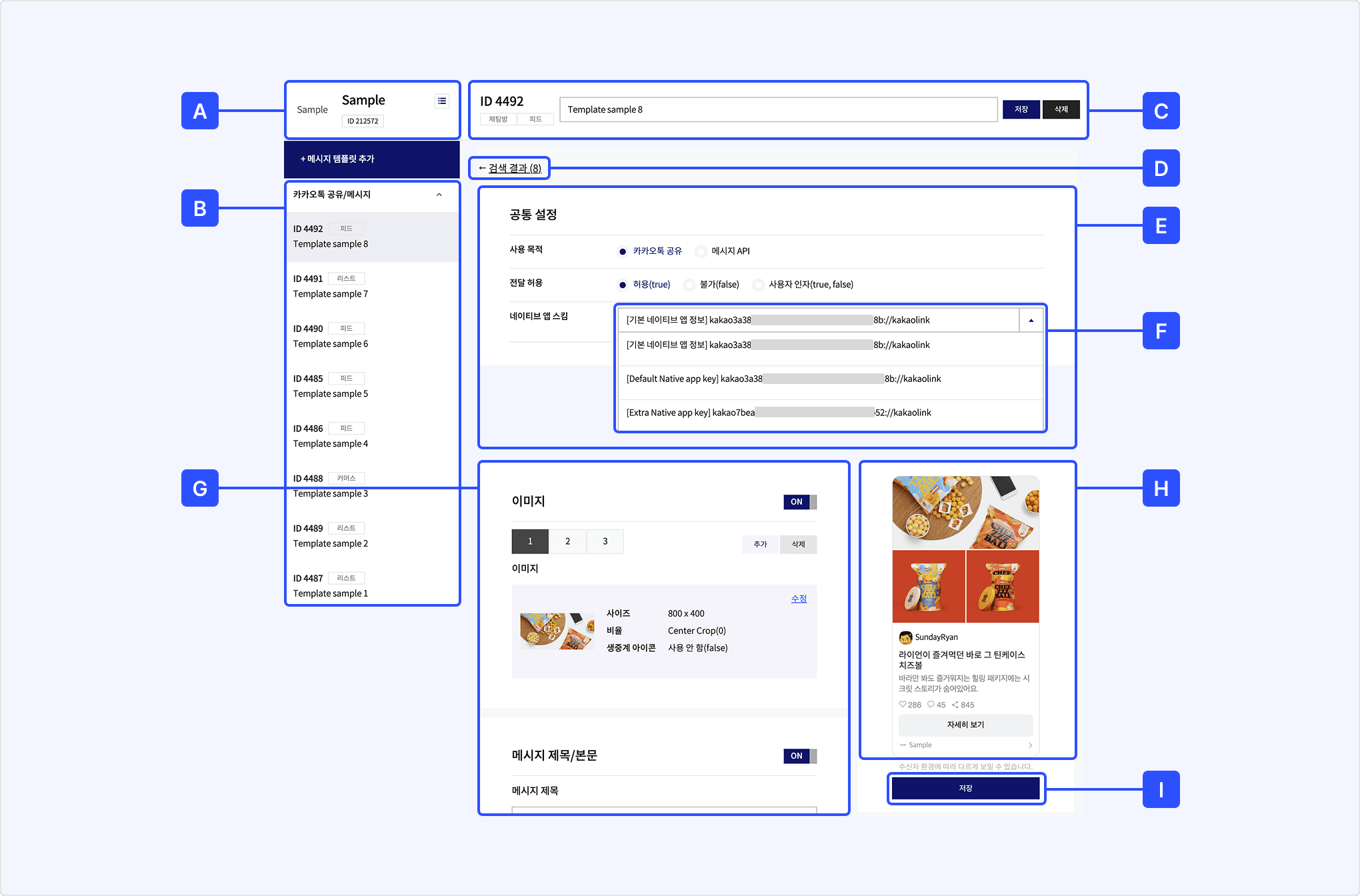
[A] 앱 정보: 현재 선택된 앱 정보, 앱 이름 옆 목록 아이콘을 눌러 다른 앱 선택 가능
[B] 템플릿 목록: 선택한 앱에 등록된 전체 템플릿 목록, 템플릿 선택 시 상세 설정 페이지로 이동
[C] 메시지 템플릿 정보: 템플릿 ID와 종류 표시, 템플릿 수정 사항을 저장하거나 템플릿 삭제
[D] 검색 결과: 검색 전 메시지 템플릿 목록으로 이동
[E] 공통 설정: 모든 템플릿에 공통으로 적용되는 설정
[F] 네이티브 앱 스킴: 템플릿에서 사용할 네이티브 앱 커스텀 URL 스킴 선택, 네이티브 앱 스킴 선택 시 주의 사항 확인 필요
[G] 구성 요소별 설정: 각 구성 요소 상세 설정, 메시지 타입에 따라 설정할 수 있는 구성 요소 상이 (참고: 종류별 구성 요소 지원 여부)
[H] 미리보기: 현재 설정을 반영한 메시지 미리보기, 각 구성 요소 클릭 시 해당 설정 화면으로 이동함
[I] 저장: 수정 사항 저장, [C]의 [저장]과 동일한 기능
메시지 템플릿 종류에 따라 지원하는 구성 요소가 다릅니다. 아래는 템플릿 종류별로 설정할 수 있는 구성 요소입니다. 구성 요소 이름을 눌러 상세 정보를 확인할 수 있습니다. 이 표를 참고해 어떤 템플릿을 사용할 지 결정합니다.
| 템플릿 종류 | 피드 A형 | 피드 B형 | 리스트 | 커머스 |
|---|---|---|---|---|
| 이미지 | O | O | X | O |
| 헤더 | O* | O* | O | X |
| 프로필 | O* | O* | X | O |
| 이미지 아이템 | O | O | X | X |
| 텍스트 아이템 리스트 | O | O | X | X |
| 메시지 제목/본문 | O | O | X | X |
| 소셜 | O | O | X | X |
| 아이템 리스트 | X | X | O | X |
| 상품 | X | X | X | O |
| 상품 설명 | X | X | X | O |
| 버튼 | O | O | O | O |
| 컴포넌트 링크 관리 | O | O | O | O |
메시지 템플릿 도구에서 구성 요소별로 설정할 수 있는 항목을 안내합니다.
템플릿 종류에 상관 없이 공통으로 제공되는 설정입니다.
| 설정 항목 | 설명 |
|---|---|
| 사용 목적 | 메시지 발송 기능을 카카오톡 공유 또는 카카오톡 메시지 API 중 선택합니다.
중요: 카카오톡 메시지 API 중 나에게 발송 기능만 사용할 경우, 사용 목적을 [카카오톡 공유]로 설정해야 합니다. |
| 전달 허용 | 메시지에 [전달] 버튼을 포함할 것인지 설정할 수 있습니다.
|
| 네이티브 앱 스킴 | 메시지의 앱 링크 연결을 허용할 네이티브 앱 스킴을 지정합니다. (초기 값: 기본 네이티브 앱 스킴) 중요: 네이티브 앱 스킴 선택 시 주의 사항 |
메시지 템플릿 도구 > 공통 설정 화면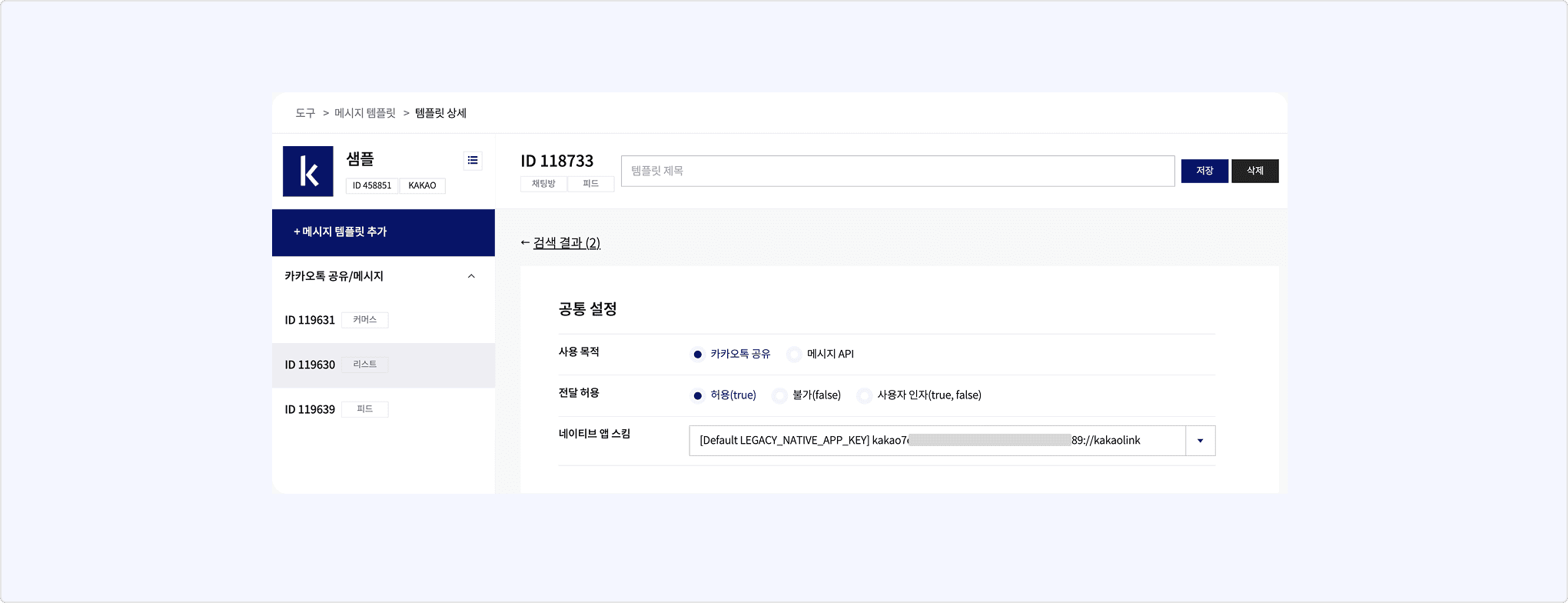
공통 설정에서 선택하는 네이티브 앱 스킴은 표시 [태그]에 따라, 같은 값이어도 기본 네이티브 앱 스킴 변경 시 동작이 서로 다릅니다. 아래 태그별 설명을 참고합니다.
- [기본 네이티브 앱 정보]: 기본 네이티브 앱 스킴을 변경하면 값도 함께 변경됨, 기본 스킴 설정과 연동된 템플릿을 구성하는 경우 사용
- [앱 키 이름]: 기본 네이티브 앱 스킴 변경 여부와 상관없이 고정된 값 유지, 기본 스킴 설정과 상관없이 고정된 템플릿을 구성하는 경우 사용
2025년 12월 3일 이전에 설정한 네이티브 앱 스킴은 [앱 키 이름]으로 지정되어 있습니다. 관련된 자세한 내용은 앱 키 구조 개편 안내를 참고합니다.
메시지 구성 요소 중 링크를 설정합니다. 링크 설정은 크게 세 가지로 나뉩니다.
- 공통 링크: 웹 페이지나 앱 링크를 추가할 수 있는 영역에 공통적으로 적용할 링크 정보
- 컴포넌트 별 링크 상세: 특정 구성 요소에 적용할 링크 정보
- 출처 링크: 메시지 하단의 앱 기본 정보에 추가할 링크 정보, 메시지 템플릿 도구로 등록한 템플릿에서만 편집 가능, 앱 이름과 아이콘은 수정 불가
- 공통 링크는 각 사용자 환경에 해당하는 플랫폼 설정을 반영하므로 사용자마다 링크가 다르게 동작할 수 있습니다.
- 사용자 인자를 사용해 동적으로 랜딩 설정을 할 수도 있습니다.
- 사용자 환경이나 사용자 변수에 따라 랜딩 설정이 동적으로 변경되지 않도록 하려면 메시지 템플릿에 고정적인 개별링크를 설정해 사용하는 것이 좋습니다.
각 링크에 설정 가능한 항목은 아래와 같습니다. 링크 정보의 우선순위와 실행 조건은 링크를 참고합니다.
메시지 템플릿 도구 > 링크 설정 상세 화면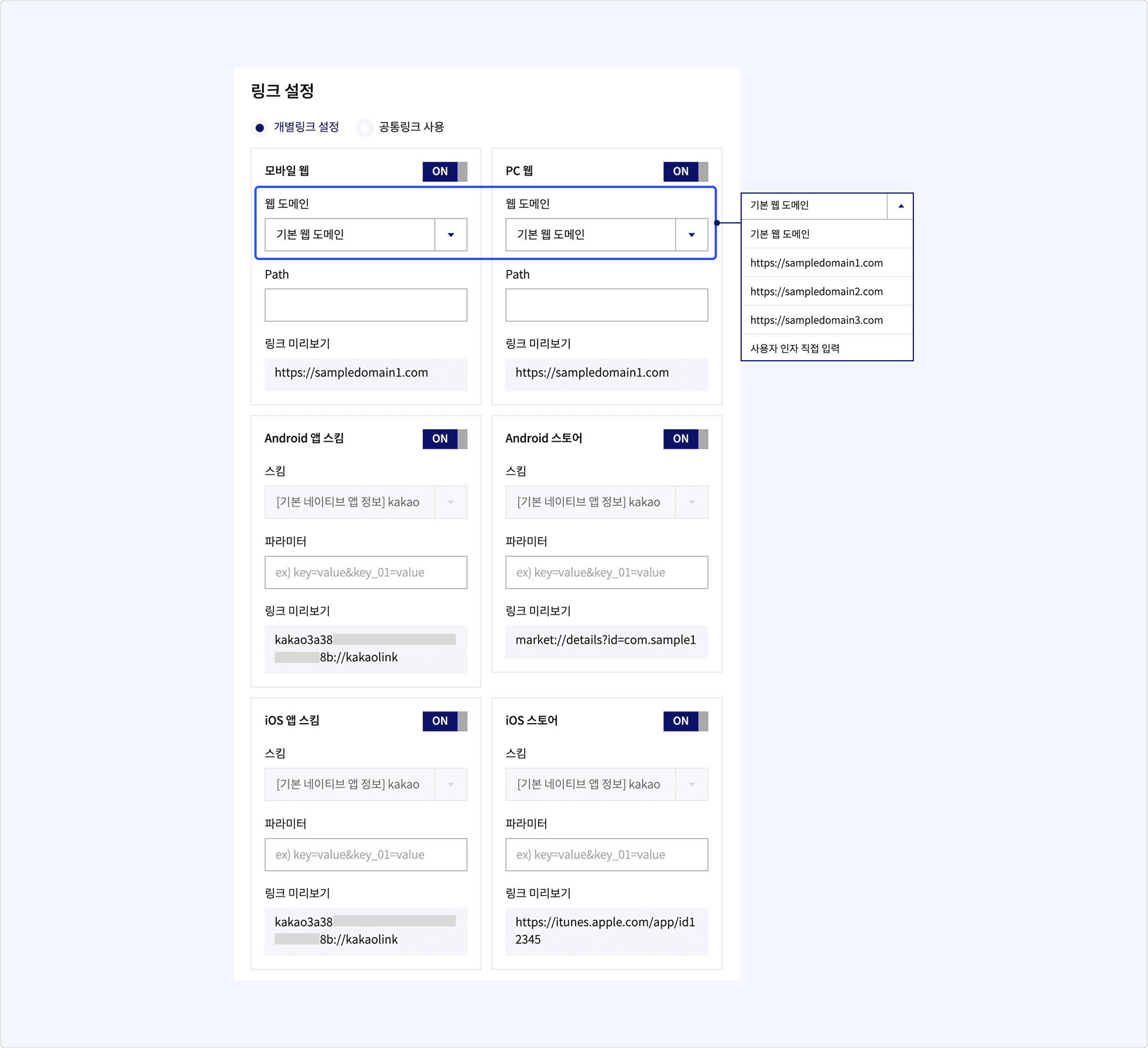
| 설정 항목 | 설명 |
|---|---|
| 모바일 웹 | 메시지 수신자 환경이 모바일인 경우 동작
주의: [기본 웹 도메인] 선택 시 앱 관리 페이지의 [앱] > [제품 링크 관리] > [기본 웹 도메인] 값으로 반영되며, 기본 웹 도메인을 변경하면 설정한 [웹 도메인] 값도 함께 변경됨 중요: 앱 관리 페이지의 [앱] > [제품 링크 관리] > [웹 도메인]이 등록돼 있어야 설정 가능 |
| PC 웹 | 메시지 수신자 환경이 PC인 경우 동작, 설정 항목은 [모바일 웹]과 동일 주의: [기본 웹 도메인] 선택 시 앱 관리 페이지의 [앱] > [제품 링크 관리] > [기본 웹 도메인] 값으로 반영되며, 기본 웹 도메인을 변경하면 설정한 [웹 도메인] 값도 함께 변경됨 중요: 앱 관리 페이지의 [앱] > [제품 링크 관리] > [웹 도메인]이 등록돼 있어야 설정 가능 |
| Android 앱 스킴 | 메시지 수신자 환경이 Android인 경우 동작
중요: 앱 관리 페이지의 [앱] > [플랫폼 키] > [네이티브 앱 키]에 [Android 패키지명]이 등록돼 있어야 설정 가능 |
| Android 스토어 | 서비스 앱이 설치되지 않은 Android 환경에서 동작
중요: 앱 관리 페이지의 [앱] > [플랫폼 키] > [네이티브 앱 키]에 [Android 스토어 URL]이 등록돼 있어야 설정 가능 |
| iOS 앱 스킴 | 메시지 수신자 환경이 iOS인 경우 동작, 설정 항목은 [Android 스킴]과 동일 중요: 앱 관리 페이지의 [앱] > [플랫폼 키] > [네이티브 앱 키]에 [iOS 번들 ID]가 등록돼 있어야 설정 가능 |
| iOS 스토어 | 서비스 앱이 설치되지 않은 iOS 환경에서 동작, 설정 항목은 [Android 스토어]와 동일 중요: 앱 관리 페이지의 [앱] > [플랫폼 키] > [네이티브 앱 키]에 [iOS 스토어 URL]이 등록돼 있어야 설정 가능 |
메시지 구성 요소 중 콘텐츠의 일부에 해당하는 설정입니다. 이미지를 모두 삭제하면 메시지에서 이미지 영역을 제외할 수 있습니다.
| 설정 항목 | 설명 |
|---|---|
| 이미지 | 최대 3장의 이미지를 등록할 수 있으며, 각 이미지 파일의 크기는 5MB 이하여야 합니다. [사용자 인자]로 설정하면 사용자 인자를 사용하도록 설정할 수 있습니다. 메시지 전송 요청 시, 해당 사용자 인자에 대한 이미지 URL 값을 전달해 원하는 이미지로 채울 수 있습니다. |
| 이미지 사이즈 | 최소 400x400, 최대 800x800 픽셀로 설정할 수 있습니다. 가로세로 비율은 최소 2:1, 최대 3:4입니다. 등록한 이미지들의 사이즈가 설정대로 변경되어 메시지에 포함됩니다. |
| 비율 | 메시지에 포함된 이미지의 비율을 설정합니다. 이미지 사이즈를 설정한 경우에는 비율을 [Center Crop(0)]으로 설정해야 합니다. 비율을 설정하더라도 미리보기에는 반영되지 않으므로, 테스트 메시지를 보내 실제 출력되는 모습을 확인해야 합니다. 비율 설정은 이미지가 2개 이상인 경우 적용되지 않습니다. [Center Crop(0)]: 이미지 사이즈에 맞춰 이미지를 가운데 정렬하고, 영역을 벗어나는 부분은 보이지 않게 합니다. [원본 비율 유지(1)]: 1:1 비율의 영역 안에 이미지를 원래 비율대로 출력하고, 남는 공간은 흰색으로 채웁니다. [Custom(0, 1)]: 메시지 전송 요청 시 사용자 인자 값으로 지정하도록 합니다. [Center Crop(0)] 또는 [원본 비율 유지(1)] 중 하나로 요청 시 전달합니다. |
| 생중계 마크 | 동영상이나 이미지로 생중계 방송을 공유할 때 유용한 설정으로, 'LIVE' 라벨을 이미지에 오른쪽 아래에 부착합니다. |
| 재생시간 | 동영상을 공유할 때 유용한 설정으로, 공유한 동영상의 재생시간 라벨을 이미지 오른쪽 아래에 부착합니다. |
이미지 아래의 영역의 이미지와 메시지 제목/본문 사이에 나타나는 프로필 형태의 정보를 설정합니다. 마치 프로필의 인물이나 서비스가 정보를 게시한 것처럼 보이게 할 수 있습니다.
| 설정 항목 | 설명 |
|---|---|
| 이미지 | 프로필 이미지입니다. 원형으로 테두리를 다듬어 출력됩니다. 5MB 이하인 한 장의 이미지만 올릴 수 있습니다. [사용자 인자]로 설정하면 메시지 전송 요청 시 사용자 인자 값으로 이미지 URL 값을 전달해 원하는 이미지로 채울 수 있습니다. |
| 이미지 사이즈 | 가로 800 픽셀, 세로 800 픽셀이 최대 값입니다. 프로필 이미지는 작은 원형으로 표시되므로, 출력 비율에만 영향을 줍니다. |
| 프로필명 | 프로필 닉네임을 설정합니다. 너무 길게 설정하면 말줄임표(...)로 생략됩니다. |
피드 메시지와 리스트 메시지에서 상단에 표시할 제목 영역을 설정합니다. 피드 메시지는 프로필과 헤더 중 하나만 사용할 수 있습니다.
| 설정 항목 | 설명 |
|---|---|
| 헤더명 | 메시지의 상단의 제목을 설정합니다. |
제목, 카테고리, 이미지로 구성된 하나의 아이템 정보를 입력할 수 있습니다.
| 설정 항목 | 설명 |
|---|---|
| 제목 | 아이템의 제목 또는 이름입니다. 최대 2줄까지 출력되며, 출력 가능 길이 초과 시 말줄임표(...)로 생략됩니다. |
| 카테고리 | 아이템의 카테고리나 부가 정보입니다. 최대 1줄까지 출력되며, 출력 가능 길이 초과 시 말줄임표(...)로 생략됩니다. |
| 이미지 | 아이템의 이미지입니다. 5MB 이하인 한 장의 이미지만 올릴 수 있습니다. [사용자 인자]로 설정하면 메시지 전송 요청 시 사용자 인자 값으로 이미지 URL 값을 전달해 원하는 이미지로 채울 수 있습니다. |
각 아이템의 정보로, 최대 5개까지 설정할 수 있습니다.
| 설정 항목 | 설명 |
|---|---|
| 제목 | 아이템의 제목 또는 이름입니다. 제목과 설명을 모두 입력하지 않으면 해당 아이템이 메시지에 출력되지 않습니다. 최대 6자까지 출력되며, 출력 가능 길이 초과 시 말줄임표(...)로 생략됩니다. |
| 설명 | 아이템의 설명입니다. 제목과 설명을 모두 입력하지 않으면 해당 아이템이 메시지에 출력되지 않습니다. 최대 2줄까지 출력되며, 출력 가능 길이 초과 시 말줄임표(...)로 생략됩니다. |
| 요약 제목 | 아이템 리스트의 내용을 종합 또는 요약하는 내용의 제목입니다. 최대 6자까지 출력되며, 하나 이상의 아이템이 있어야만 출력됩니다. |
| 요약 설명 | 아이템 리스트의 내용을 종합 또는 요약하는 내용의 설명입니다. 하나 이상의 아이템이 있어야만 출력됩니다. 최대 11자까지 출력되며, 출력 가능 길이 초과 시 말줄임표(...)로 생략됩니다. |
| 텍스트 정렬 | 아이템 리스트 및 요약 정보의 설명 정렬 위치를 설정합니다. [왼쪽(left)], [오른쪽(right)], [가운데(center)], [사용자 인자] 중에서 선택할 수 있습니다. [사용자 인자]로 설정하면 메시지 전송 요청 시 사용자 인자 값으로 정렬 위치를 지정할 수 있습니다. (예: {"${AL}":"left"}) |
메시지 구성 요소 중 콘텐츠의 일부에 해당하며, 영역에 글자로 출력되는 제목과 설명을 설정합니다. 메시지 제목/본문은 제목 두 줄, 설명 두 줄까지만 출력됩니다. 두 줄이 넘어가는 글은 잘려 보일 수 있습니다.
| 설정 항목 | 설명 |
|---|---|
| 메시지 제목 | 검은 글씨로 출력되는 메시지 제목입니다. |
| 본문 | 메시지 제목 보다 작은 회색 글씨로 출력되는 메시지 내용입니다. |
메시지 구성 요소 중 소셜에 해당하는 설정입니다. 마치 메시지로 공유한 내용이 많은 사용자들의 관심과 호응을 받은 것처럼 보이게 할 수 있고, 사용자 인자를 활용해 실제 사용자들의 좋아요나 댓글 수를 반영할 수도 있습니다.
소셜 영역에는 최대 3가지 정보만 출력할 수 있습니다. 값을 입력하지 않은 항목이 소셜 영역에서 제외됩니다. 3개를 초과하는 항목이 입력됐을 경우, 우선 노출순위는 좋아요 > 댓글 > 공유 > 조회 > 구독자순입니다.
| 설정 항목 | 설명 |
|---|---|
| 좋아요 | 하트 아이콘과 함께 표시되는 사용자 반응 수입니다. |
| 댓글 | 말풍선 아이콘과 함께 표시되는 사용자 댓글 수입니다. |
| 공유 | 공유 아이콘과 함께 표시되는 공유 수입니다. |
| 조회 | 눈동자 아이콘과 함께 표시되는 조회 수입니다. |
| 구독자 | 사람 아이콘과 함께 표시되는 구독자 수입니다. |
메시지 구성 요소 중 리스트에 해당하며, 리스트 영역은 여러 개의 아이템을 목록 형태로 메시지에 담아 보여줍니다. 최대 5개의 아이템을 목록에 담을 수 있습니다. 아이템은 최소 1개 이상 존재해야 합니다.
| 설정 항목 | 설명 |
|---|---|
| 제목 | 아이템의 제목으로, 너무 길면 내용이 중간에 잘려 보이게 됩니다. |
| 설명 | 아이템의 설명으로 제목보다 작은 회색 글씨로 출력됩니다. 너무 길면 내용이 중간에 잘려 보이게 됩니다. |
| 리스트 랭킹 | 아이템마다 숫자로 된 랭킹 표시를 넣고 싶을 때 설정합니다. [사용함]을 선택하면 리스트의 아이템이 숫자로 된 순위와 함께 나타납니다. 아이템 목록을 순위 정보처럼 보여주고자 할 때 유용한 설정입니다. [사용자 인자]로 설정하면 해당 사용자 인자 값으로 [사용함(true)] 또는 [사용 안 함(false)]을 전달하여 랭킹 사용 여부를 설정할 수 있습니다. 아이템별 숫자는 1부터 5까지이고, 먼저 입력된 순서대로 숫자가 부여됩니다. |
| 이미지 | 아이템의 오른쪽에 작은 이미지를 추가합니다. 최대 5MB까지 업로드 가능합니다. [사용자 인자]로 설정하면 메시지 전송 요청 시 이미지 URL 값을 전달해 원하는 이미지로 채울 수 있습니다. |
| 이미지 사이즈 | 가로 800 픽셀, 세로 800 픽셀이 최대 값입니다. 출력 비율에만 영향을 줍니다. |
| 비율 | 이미지 비율을 설정합니다. 미리보기를 지원하지 않으므로 테스트 메시지로 확인해야 합니다. |
| 생중계 마크 | 동영상이나 이미지로 생중계 방송을 공유할 때 유용한 설정으로, [LIVE] 라벨을 이미지에 오른쪽 아래에 부착합니다. |
| 재생 시간 | 동영상을 공유할 때 유용한 설정으로, 공유한 동영상의 재생시간 라벨을 이미지 오른쪽 아래에 부착합니다. |
커머스 메시지의 상품 이름 및 가격 정보를 설정합니다. 메시지 구성 요소 중 커머스의 하위 항목인 commerce에 해당합니다. 이미지 > 프로필 > 상품 설명 순서로 위치합니다.
| 설정 항목 | 설명 |
|---|---|
| 상품명 | 상품 이름 및 제목, 최대 2줄 출력 상품 가격보다 위에 검은 글씨로 출력 |
| 가격 | 상품의 정상 가격 |
| 할인률 | 할인률 |
| 할인된 가격 | 할인된 가격 |
| 통화 단위 | 통화 단위 또는 기호 (예: 원, USD, ₩, $ 등) (기본값: 원) |
| 통화 단위 위치 | 아래 중 하나 선택 [가격 뒤(0)]: 가격 뒤에 통화 단위 표시 [가격 앞(1)]: 가격 앞에 통화 단위 표시 [사용자 인자]: 사용자 인자(기본값: ${CP})를 입력하면 메시지 전송 시 해당 인자의 값에 따라 위치가 결정됨, 인자 값이 0이면 가격 뒤에, 인자 값이 1이면 가격 앞에 통화 단위 표시 |
커머스 메시지의 상품 설명을 설정하는 메뉴입니다. 메시지 구성 요소 중 커머스의 description에 해당합니다.
| 설정 항목 | 설명 |
|---|---|
| 상품 설명 | 상품 설명을 입력합니다. 가격 정보 아래에 최대 2줄까지 출력됩니다. |
메시지 구성 요소 중 버튼에 해당합니다. 사용자 정의 템플릿에는 1~2개의 회색 버튼을 추가할 수 있습니다. 버튼은 사용자를 웹 페이지 또는 앱으로 이동시키기 위한 용도로 사용합니다.
| 설정 항목 | 설명 |
|---|---|
| 버튼명 | 버튼에 출력되는 글씨를 설정합니다. 너무 길면 문구가 잘려 보이게 됩니다. |
| 버튼 노출 대상 | 버튼을 메시지를 [보내는 이에게만(sender)], [받는이에게만(receiver)] 등 특정 사용자에게만 출력할 것인지 설정합니다. |
| 링크 설정 | 개별링크 설정으로 선택하면 버튼마다 사용자 클릭 시 이동할 링크 정보를 설정할 수 있습니다. 링크 정보의 우선순위와 실행 조건은 링크를 참고합니다. [공통링크 사용]으로 설정하면 공통 링크에 설정된 정보로 모든 버튼의 링크가 설정됩니다. |
| 버튼 정렬 | 버튼이 2개일 때 참고하는 정렬 기준입니다. [가로(0)]로 설정하면 가로 크기가 작은 버튼 두 개가 좌우로 나란히, [세로(1)]로 설정하면 1개일 때와 같은 크기의 버튼 두개가 위아래로 출력됩니다. [사용자 인자]로 설정하면, 메시지 전송 요청 시 정렬 방식을 지정할 수 있습니다. |
사용자 인자는 메시지 템플릿에서 동적으로 값을 변경할 수 있는 변수입니다. 메시지 템플릿을 만들 때 ${KEY} 형식으로 변수를 지정해두면, 메시지를 보낼 때마다 각 사용자에게 맞는 값으로 대체할 수 있습니다.
사용자 인자를 사용하면 하나의 템플릿으로 여러 사용자에게 각각 다른 내용의 메시지를 보낼 수 있습니다. 예를 들어 아래와 같은 상황에서 사용자 인자를 활용할 수 있습니다.
- 각 사용자의 이름이나 닉네임을 메시지에 포함할 때
- 주문번호, 배송 상태 등 사용자별로 다른 정보를 안내할 때
- 사용자별 맞춤 링크나 이미지를 설정할 때
- 메시지의 버튼 텍스트나 정렬을 동적으로 변경할 때
메시지 템플릿에서 사용자 인자를 활용하는 방법은 아래 두 가지가 있습니다.
메시지 제목/본문이나 헤더와 같은 텍스트 입력란에 직접 ${KEY} 형식으로 사용자 인자를 입력해 사용합니다.
- 텍스트 입력란에
${KEY}형식으로 사용자 인자를 입력합니다. 영문 대소문자, 숫자, 언더바(_)만 사용할 수 있습니다.- 예:
${user_name},${order_id}등
- 예:
- 메시지 발송 API 호출 시
template_args에 각 키에 대응하는 모든 값을${}문구를 제외한key:value형태로 전달합니다. 누락된 항목은${KEY}형식으로 메시지에 그대로 노출되므로 주의합니다.- 예:
{"template_args": {"user_name": "홍길동", "order_id": "A001-23948"}}
- 예:
- URL 쿼리 파라미터에 사용자 인자를 사용하는 경우,
template_args의value에 해당하는 값에 폼 URL 인코딩(application/x-www-form-urlencoded)을 적용해야 합니다.
템플릿 도구에서 [메시지 본문]에 아래와 같이 사용자 인자를 사용해 템플릿을 구성합니다.
메시지 발송 API 호출 시 아래와 같이 사용자 인자 값을 함께 전달합니다. 아래 예시는 나에게 사용자 정의 템플릿으로 메시지 발송 API 예시입니다.
사용자는 아래와 같은 메시지를 받을 수 있습니다.
아래 키(Argument key)는 웹페이지 스크랩을 위해 이미 할당되어 있어 사용자 인자 키로 사용할 수 없습니다. 스크랩 메시지를 참고합니다.
${SCRAP_IMAGE}${SCRAP_IMAGE_WIDTH}${SCRAP_IMAGE_HEIGHT}${SCRAP_IMAGE_DURATION}${SCRAP_TITLE}${SCRAP_DESCRIPTION}${SCRAP_HOST}${SCRAP_REQUESTED_URL}
이미지, 버튼 정렬 등 구성 요소 설정 화면에서 [사용자 인자] 옵션을 제공하는 경우, 해당 옵션을 선택하여 사용할 수 있습니다.
- 구성 요소 설정 화면에서 [사용자 인자] 옵션을 선택합니다.
- 시스템이 제공하는 기본 키를 사용하거나 원하는 키로 변경합니다.
- 예: 버튼 정렬의 경우 기본값
${BUT}이 제공됨 - 버튼 정렬 예시:
${BUT}=0(가로 정렬),${BUT}=1(세로 정렬)
- 예: 버튼 정렬의 경우 기본값
- 메시지 발송 API 호출 시 template_args 필드에 해당 키와 값을 전달합니다.
아래는 버튼 정렬을 세로로 변경하는 API 요청 예시입니다.